모바일 건강보험증 발급대상QR 본인확인 병원 사용법발급 소요시간과 비용
모바일 건강보험증 발급 순서
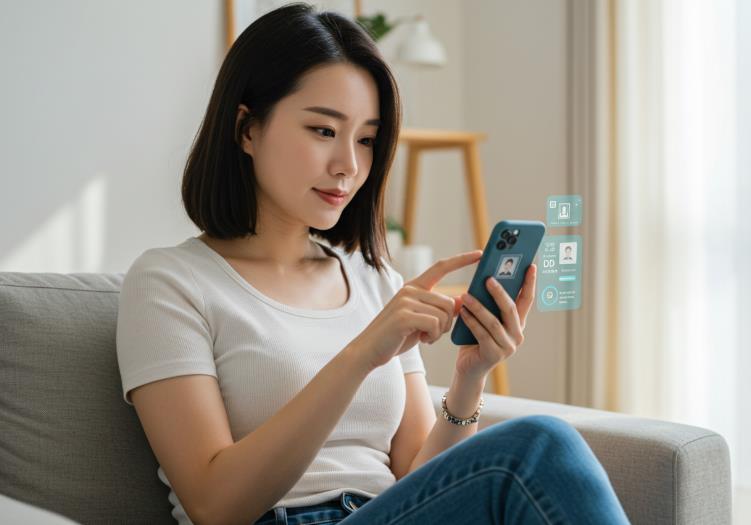
스마트폰에서 건강보험 앱을 실행한 뒤 본인인증을 진행합니다.
인증이 완료되면 메뉴에서 모바일 건강보험증 발급을 선택하고, 화면 안내에 따라 약관 동의와 정보 확인을 마칩니다.
마지막으로 발급 버튼을 누르면 QR 코드 형태의 모바일 건강보험증이 생성됩니다.
발급이 완료되면 스마트폰의 알림창이나 앱 내 보관함에서 모바일 건강보험증을 확인할 수 있습니다.
이 QR 코드는 병원 방문 시 본인확인 용도로 사용되므로, 스크린샷을 찍어 두거나 앱을 바로 실행할 수 있도록 설정해 두는 것이 편리합니다.
인증서를 갱신하거나 Wi-Fi를 연결한 뒤 다시 시도해 보세요.
발급 후 스마트폰 설정 확인
모바일 건강보험증을 발급받은 뒤에는 화면 잠금 기능을 활성화해 두는 것이 안전합니다.
지문이나 얼굴 인식으로 잠금을 설정하면 병원에서 QR 코드를 보여줄 때도 빠르게 접근할 수 있습니다.
또한 앱 알림 권한을 허용해 두면, 건강보험 관련 안내를 놓치지 않을 수 있습니다.
스마트폰을 교체하거나 초기화할 경우 모바일 건강보험증이 사라질 수 있으므로, 새 기기에서는 다시 발급받아야 합니다.
기존 기기에서 로그아웃하기 전에 새 기기에서 미리 발급을 완료하면 공백 없이 사용할 수 있습니다.
병원에서 QR 본인확인하는 방법
병원 접수창구에 도착하면 모바일 건강보험증 앱을 실행합니다.
화면에 나타난 QR 코드를 접수 직원에게 보여주면, 직원이 스캐너로 코드를 읽어 본인확인을 진행합니다.
이 과정에서 별도의 신분증을 제시할 필요가 없습니다.
QR 코드가 인식되지 않으면 밝기를 최대로 높이거나, 앱을 완전히 종료한 뒤 다시 실행해 보세요.
대부분의 병원에서는 이 QR 방식을 통해 빠르게 접수가 이루어지므로, 대기 시간을 줄이는 데 도움이 됩니다.
QR 스캔이 안 될 때 대처법
QR 코드가 스캔되지 않는 경우, 먼저 스마트폰 화면에 보호필름이나 케이스가 걸려 있지 않은지 확인합니다.
화면 밝기를 최대한 높이고, 직사광선이 닿지 않는 곳에서 시도하면 인식률이 올라갑니다.
그래도 안 될 때는 앱 내에서 새로고침 버튼을 눌러 QR 코드를 재생성해 보세요.
그래도 문제가 지속되면 앱을 삭제하고 재설치하거나, 스마트폰의 운영체제를 최신 버전으로 업데이트해 보세요.
그래도 해결되지 않으면 병원 접수창구에서 모바일 건강보험증 대신 기존 방식으로 본인확인을 요청할 수 있습니다.
자주 묻는 질문
모바일 건강보험증은 추가 수단일 뿐이며, 종이증은 그대로 보관해 두면 됩니다.
병원에 따라 종이증을 요구하는 경우도 있으므로, 필요할 때 꺼내 쓸 수 있도록 준비해 두세요.
새 기기에서 다시 발급받아야 하며, 분실 신고 후에는 기존 기기의 인증을 해지하는 것이 안전합니다.
앱에서 안내하는 대로 주기적으로 확인하면 문제없이 사용할 수 있습니다.